Domain seevideo.de kaufen?
Wir ziehen mit dem Projekt
seevideo.de um.
Sind Sie am Kauf der Domain
seevideo.de interessiert?
domain@kv-gmbh.de · 0541-91531010
Domain seevideo.de kaufen?
Wie funktioniert Google Lens?
Google Lens ist eine visuelle Suchmaschine, die mithilfe von künstlicher Intelligenz und maschinellem Lernen arbeitet. Sie kann Objekte, Texte und andere visuelle Informationen erkennen und analysieren. Um Google Lens zu verwenden, öffnet man die Kamera-App auf einem kompatiblen Gerät und richtet sie auf das Objekt, das man identifizieren möchte. Google Lens analysiert dann das Bild und liefert relevante Informationen, wie z.B. ähnliche Produkte, Textübersetzungen oder Informationen zu Sehenswürdigkeiten. Man kann auch Screenshots oder bereits aufgenommene Bilder hochladen, um sie mit Google Lens zu analysieren. **
Was ist Google Lens?
Google Lens ist eine Funktion von Google, die es ermöglicht, Informationen über Objekte in der physischen Welt zu erhalten, indem man einfach die Kamera des Smartphones darauf richtet. Mit Google Lens kann man beispielsweise Texte in Bildern erkennen und übersetzen, Informationen zu Sehenswürdigkeiten erhalten oder Produkte identifizieren und kaufen. Es ist eine Art visuelle Suchmaschine, die das Internet mit der realen Welt verbindet. **
Ähnliche Suchbegriffe für Google Lens für Android herunterladen
Top-Angebote
Produkte zum Begriff Google Lens für Android herunterladen:
-
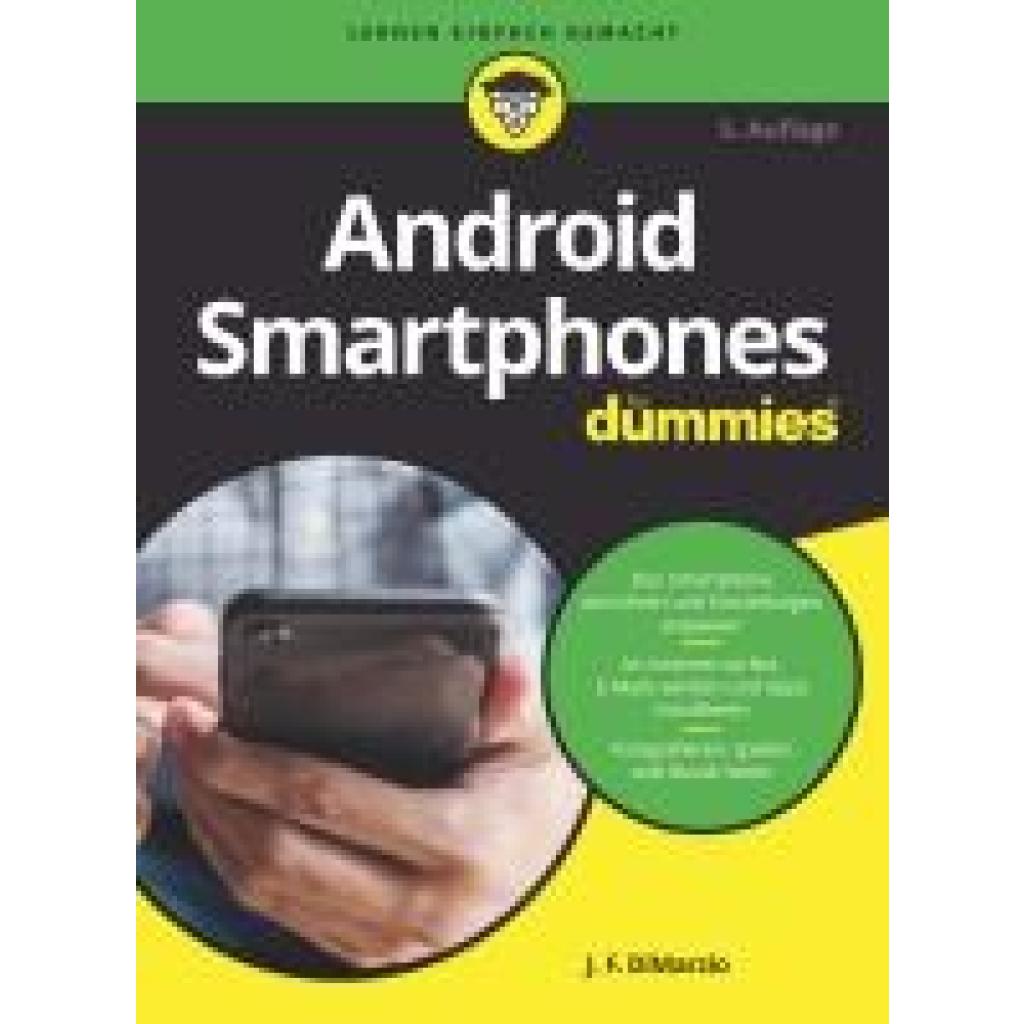
Dimarzio, Jerome: Android Smartphones für DummiesAndroid Smartphones für Dummies , Sie haben ein Android-Smartphone und möchten wissen, was damit alles möglich ist? Dieses Buch bietet Ihnen einen Crash-Kurs in der Nutzung von Android, ganz egal, welches Gerät Sie besitzen. Dabei lernen Sie mehr als nur die Grundlagen des Chattens und Fotografierens. Jerome F. DiMarzio gibt Ihnen Profi-Tipps und -Tricks, an die Hand, wie Sie Ihr Telefon anpassen, Einstellungen optimieren, soziale Medien sicher nutzen und das Beste aus Apps und Widgets herausholen. Mit vielen Schritt-für-Schritt-Anleitungen ist dieses Buch Ihr freundlicher Ratgeber für das Betriebssystem Android. , Radlager > Sportfederung , Auflage: 5. Auflage, Erscheinungsjahr: 20230412, Produktform: Kartoniert, Titel der Reihe: für Dummies##, Autoren: Dimarzio, Jerome, Übersetzung: Peyton, Christine, Auflage: 23005, Auflage/Ausgabe: 5. Auflage, Seitenzahl/Blattzahl: 282, Themenüberschrift: COMPUTERS / Operating Systems / General, Keyword: Android; Android Buch; Android Einsteiger; Android Kamera; Android Smartphone; Android verstehen; Apps installieren; Betriebssystem; Betriebssysteme / Sonstige; Computer-Ratgeber; Einführung Android; Handy einrichten; Smartphone E-Mails; Smartphone Einstellungen; Smartphone Fotos; Smartphone Spiele; Smartphone einrichten, Fachschema: Android (Betriebssystem)~Smartphone / Android~Betriebssystem (EDV)~Operating System~Computer / PC-Hardware, Fachkategorie: Computerhardware, Warengruppe: HC/Betriebssysteme/Benutzeroberflächen, Fachkategorie: Betriebssysteme, UNSPSC: 49019900, Warenverzeichnis für die Außenhandelsstatistik: 49019900, Verlag: Wiley-VCH GmbH, Verlag: Wiley-VCH GmbH, Verlag: Wiley-VCH GmbH, Länge: 240, Breite: 177, Höhe: 20, Gewicht: 525, Produktform: Kartoniert, Genre: Mathematik/Naturwissenschaften/Technik/Medizin, Genre: Mathematik/Naturwissenschaften/Technik/Medizin, Vorgänger: 2732774,20,00 €*Versand: 0,00 €Sichere Weiterleitung zum Anbieter
-
kompatibel AlzaGuard Lens Protector für Google Pixel 9, 2 StkObjektiv-Schutzglas für Google Pixel 9, 2.5D Rundung, glänzende Oberfläche, Klebestoff an den Kanten, im Lieferumfang enthalten: Reinigungstuch, Alkohol-Tuch, Sticker zur Entfernung von Staub, Guide sticker und 2 Stk, Gläser5,19 €*Versand: 4,99 €Sichere Weiterleitung zum Anbieter
-
Abcom Homatics Box 4K V2 Google TV (32 GB, Android 14), Streaming Box, SchwarzDie Homatics Box 4K V2 ist eine leistungsstarke Android TV-Box mit Google TV und 4K-Unterstützung. Dieser moderne Multimedia-Player verwandelt jeden Fernseher in ein vollwertiges Smart TV. Schliessen Sie ihn einfach über HDMI an, und Sie haben sofort Zugriff auf Tausende von Anwendungen, Filmen und Serien in 4K Ultra HD-Qualität. Mit dem Google TV-Betriebssystem sind all Ihre Lieblings-Streaming-Dienste bequem an einem Ort versammelt. Geniessen Sie Netflix, YouTube, Disney+, HBO Max, Prime Video und andere Apps ohne Einschränkungen. Die intelligente Google TV-Umgebung analysiert Ihre Vorlieben und empfiehlt Inhalte basierend auf dem, was Sie gerne ansehen. Die Homatics Box 4K V2 bietet eine schnelle Leistung, einfache Steuerung und flüssige Wiedergabe von Inhalten in hoher Auflösung, was sie zur idealen Lösung für alle macht, die ihren Fernseher in ein modernes Home-Entertainment-Center verwandeln möchten. Hauptmerkmale: - Google TV-Betriebssystem - 4K Ultra HD-Unterstützung - Neuer, leistungsstärkerer Prozessor (30000 DMIPS) - 32 GB Speicherplatz - 2 GB RAM - Gigabit Ethernet (1000 Mbps) - Wi-Fi 6 und Bluetooth 5.2 - Dolby Atmos - Schnelle und klare Benutzeroberfläche - Geeignet für das Ansehen von Filmen, Serien und Streaming-Diensten Leistungsstarker Prozessor mit 6 nm Technologie: Erleben Sie die Leistung eines modernen Quad-Core-Prozessors mit 6 nm, der blitzschnelle Leistung, flüssiges 4K-Streaming und einen wirtschaftlichen Betrieb für ein perfektes Multimedia-Erlebnis bietet. Ihre Lieblings-Apps sind sofort verfügbar: Das Multimedia-Zentrum mit Google TV öffnet die Tür zu Tausenden von Anwendungen, die über den Google Play Store verfügbar sind. Hier finden Sie alle beliebten Streaming-Dienste wie Netflix, Disney+, Prime Video, HBO Max, Apple TV+, SkyShowtime, YouTube, Spotify, Deezer, Tidal sowie TV-Anwendungen für Live-Übertragungen wie Skylink Live TV, Sweet.tv, VOYO, Antik TV, Magio GO und viele andere Anwendungen und Spiele, die auf Ihre Bedürfnisse zugeschnitten sind.128,65 €*Versand: 0,00 €Sichere Weiterleitung zum Anbieter

-
Wie deaktiviere ich Google Lens?
Um Google Lens zu deaktivieren, öffne die Google App auf deinem Smartphone und tippe auf das Menüsymbol in der unteren rechten Ecke. Gehe dann zu "Einstellungen" und wähle "Google Lens" aus. Dort kannst du die Funktion deaktivieren, indem du den Schalter neben "Google Lens aktivieren" ausschaltest. **
-
Wie nutze ich Google Lens?
Um Google Lens zu nutzen, öffne die Google-App auf deinem Smartphone und tippe auf das Google Lens-Symbol in der Suchleiste. Alternativ kannst du auch die Kamera-App öffnen und auf das Google Lens-Symbol tippen. Richte dann die Kamera auf das Objekt, das du erkennen möchtest, und tippe auf den Bildschirm, um den Scanvorgang zu starten. Google Lens wird das Objekt identifizieren und dir relevante Informationen dazu anzeigen. Du kannst auch Texte übersetzen, QR-Codes scannen oder Informationen zu Sehenswürdigkeiten erhalten. **
-
Wie bekomme ich Google Lens?
Um Google Lens zu nutzen, benötigst du entweder die Google Fotos App oder die Google Lens App, die du kostenlos im App Store oder Google Play Store herunterladen kannst. Wenn du ein Android-Gerät hast, ist Google Lens möglicherweise bereits in die Google Fotos App integriert. Wenn nicht, kannst du die Google Lens App separat herunterladen. Für iOS-Geräte ist Google Lens ebenfalls in der Google Fotos App verfügbar. Sobald du die App installiert hast, kannst du Google Lens verwenden, indem du in der App auf das Kamerasymbol tippst und das Objekt oder den Text scannst, den du erkennen möchtest. **
-
Wie deaktiviere ich Google Lens?
Um Google Lens zu deaktivieren, öffne die Google-App auf deinem Smartphone. Tippe auf dein Profilbild oder die Einstellungen und wähle dann "Google Lens" aus. Dort kannst du die Funktion deaktivieren. Alternativ kannst du auch in den Einstellungen deines Geräts nach "Google Lens" suchen und die Funktion dort deaktivieren. Wenn du Google Lens auf einem bestimmten Gerät deaktivieren möchtest, kannst du dies auch in den Einstellungen der Kamera-App tun. **


Wie benutze ich Google Lens?
Um Google Lens zu verwenden, öffnen Sie die Google-App auf Ihrem Smartphone und tippen Sie auf das Google Lens-Symbol in der Suchleiste. Richten Sie dann die Kamera auf das Objekt, das Sie identifizieren oder nach Informationen suchen möchten. Google Lens wird das Objekt analysieren und Ihnen relevante Informationen dazu anzeigen. Sie können auch Screenshots oder Fotos aus Ihrer Galerie hochladen, um ähnliche Informationen zu erhalten. Google Lens kann auch Texte in Bildern erkennen und übersetzen sowie QR-Codes scannen. **
Was ist Google Lens 3?
Google Lens 3 ist eine aktualisierte Version der Google Lens-App, die erweiterte Funktionen und Verbesserungen bietet. Mit Google Lens 3 können Benutzer Objekte scannen und erkennen, Texte übersetzen, Informationen zu Produkten erhalten und vieles mehr. Es ist eine nützliche Anwendung für die visuelle Suche und die Erkennung von Informationen in der realen Welt. **
Top-Angebote
Produkte zum Begriff Google Lens für Android herunterladen:
-
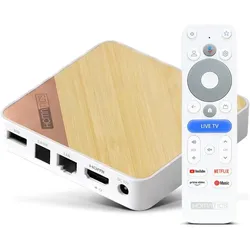
Google TV Streamer 4K (32 GB, Android 14), Streaming Box, WeissMit dem Google TV Streamer (4K) hat Google Wege beschritten. Der TV Streamer ist der Nachfolger des Chromecast. Anstelle eines Dongles, den Sie an Ihren Fernseher anschliessen, ist dies eine elegant gestaltete Box, auf der Sie verschiedene Apps nutzen können. Denken Sie an beliebte Apps wie YouTube, Spotify und sogar Apple TV+. Dank Google TV, das auf dem TV-Streamer läuft, können Sie Ihre Lieblings-Apps mit der Fernbedienung des TV-Streamers nutzen. Damit steht Ihr normaler Fernseher einem modernen Smart-TV in nichts nach. Mit der Google TV-Software hat Google eine moderne Schnittstelle geschaffen, auf der Sie alle Ihre Filme, Live-TV und Apps in einer Übersicht haben. Anstatt also alles auf Ihrem Telefon nachzuschlagen und zu streamen, tun Sie das direkt auf Ihrem Fernseher. Im Gegensatz zu den Google Chromecasts, die sich nur über WiFi verbinden können, können Sie den Google TV Streamer (4K) auch über eine Kabelverbindung nutzen. Dank des eingebauten Ethernet-Anschlusses haben Sie eine viel stabilere Verbindung, was bedeutet, dass Sie deutlich weniger Probleme mit dem Laden von Videos zwischendurch haben. Wie der Name schon sagt, streamt der Google TV Streamer (4K) von 720p bis zu 4K Auflösung. So können Sie alle Ihre Filme und Videos in höchster Qualität ansehen. In Kombination mit der verbesserten Konnektivität sorgt dies für ein reibungsloses Erlebnis. Mit dem Google TV Streamer (4K) werden Sie auch Teil des Google-Ökosystems. Andere Smart Home-Produkte von Google arbeiten nahtlos mit ihm zusammen. Zum Beispiel die Google Nest Türklingel, mit der Sie bequem vom Sofa aus auf Ihrem Fernseher sehen können, wer vor der Tür steht. Dank der Google Home-Unterstützung können Sie den TV-Streamer nicht nur mit der mitgelieferten Fernbedienung, sondern auch mit Ihrem iOS- oder Android-Gerät verwenden.112,86 €*Versand: 0,00 €Sichere Weiterleitung zum Anbieter
-
Dimarzio, Jerome: Android Smartphones für DummiesAndroid Smartphones für Dummies , Sie haben ein Android-Smartphone und möchten wissen, was damit alles möglich ist? Dieses Buch bietet Ihnen einen Crash-Kurs in der Nutzung von Android, ganz egal, welches Gerät Sie besitzen. Dabei lernen Sie mehr als nur die Grundlagen des Chattens und Fotografierens. Jerome F. DiMarzio gibt Ihnen Profi-Tipps und -Tricks, an die Hand, wie Sie Ihr Telefon anpassen, Einstellungen optimieren, soziale Medien sicher nutzen und das Beste aus Apps und Widgets herausholen. Mit vielen Schritt-für-Schritt-Anleitungen ist dieses Buch Ihr freundlicher Ratgeber für das Betriebssystem Android. , Radlager > Sportfederung , Auflage: 5. Auflage, Erscheinungsjahr: 20230412, Produktform: Kartoniert, Titel der Reihe: für Dummies##, Autoren: Dimarzio, Jerome, Übersetzung: Peyton, Christine, Auflage: 23005, Auflage/Ausgabe: 5. Auflage, Seitenzahl/Blattzahl: 282, Themenüberschrift: COMPUTERS / Operating Systems / General, Keyword: Android; Android Buch; Android Einsteiger; Android Kamera; Android Smartphone; Android verstehen; Apps installieren; Betriebssystem; Betriebssysteme / Sonstige; Computer-Ratgeber; Einführung Android; Handy einrichten; Smartphone E-Mails; Smartphone Einstellungen; Smartphone Fotos; Smartphone Spiele; Smartphone einrichten, Fachschema: Android (Betriebssystem)~Smartphone / Android~Betriebssystem (EDV)~Operating System~Computer / PC-Hardware, Fachkategorie: Computerhardware, Warengruppe: HC/Betriebssysteme/Benutzeroberflächen, Fachkategorie: Betriebssysteme, UNSPSC: 49019900, Warenverzeichnis für die Außenhandelsstatistik: 49019900, Verlag: Wiley-VCH GmbH, Verlag: Wiley-VCH GmbH, Verlag: Wiley-VCH GmbH, Länge: 240, Breite: 177, Höhe: 20, Gewicht: 525, Produktform: Kartoniert, Genre: Mathematik/Naturwissenschaften/Technik/Medizin, Genre: Mathematik/Naturwissenschaften/Technik/Medizin, Vorgänger: 2732774,20,00 €*Versand: 0,00 €Sichere Weiterleitung zum Anbieter
-
Wie funktioniert Google Lens?
Google Lens ist eine visuelle Suchmaschine, die mithilfe von künstlicher Intelligenz und maschinellem Lernen arbeitet. Sie kann Objekte, Texte und andere visuelle Informationen erkennen und analysieren. Um Google Lens zu verwenden, öffnet man die Kamera-App auf einem kompatiblen Gerät und richtet sie auf das Objekt, das man identifizieren möchte. Google Lens analysiert dann das Bild und liefert relevante Informationen, wie z.B. ähnliche Produkte, Textübersetzungen oder Informationen zu Sehenswürdigkeiten. Man kann auch Screenshots oder bereits aufgenommene Bilder hochladen, um sie mit Google Lens zu analysieren. **
-
Was ist Google Lens?
Google Lens ist eine Funktion von Google, die es ermöglicht, Informationen über Objekte in der physischen Welt zu erhalten, indem man einfach die Kamera des Smartphones darauf richtet. Mit Google Lens kann man beispielsweise Texte in Bildern erkennen und übersetzen, Informationen zu Sehenswürdigkeiten erhalten oder Produkte identifizieren und kaufen. Es ist eine Art visuelle Suchmaschine, die das Internet mit der realen Welt verbindet. **
-
Wie deaktiviere ich Google Lens?
Um Google Lens zu deaktivieren, öffne die Google App auf deinem Smartphone und tippe auf das Menüsymbol in der unteren rechten Ecke. Gehe dann zu "Einstellungen" und wähle "Google Lens" aus. Dort kannst du die Funktion deaktivieren, indem du den Schalter neben "Google Lens aktivieren" ausschaltest. **
-
Wie nutze ich Google Lens?
Um Google Lens zu nutzen, öffne die Google-App auf deinem Smartphone und tippe auf das Google Lens-Symbol in der Suchleiste. Alternativ kannst du auch die Kamera-App öffnen und auf das Google Lens-Symbol tippen. Richte dann die Kamera auf das Objekt, das du erkennen möchtest, und tippe auf den Bildschirm, um den Scanvorgang zu starten. Google Lens wird das Objekt identifizieren und dir relevante Informationen dazu anzeigen. Du kannst auch Texte übersetzen, QR-Codes scannen oder Informationen zu Sehenswürdigkeiten erhalten. **
Ähnliche Suchbegriffe für Google Lens für Android herunterladen
-
kompatibel AlzaGuard Lens Protector für Google Pixel 9, 2 StkObjektiv-Schutzglas für Google Pixel 9, 2.5D Rundung, glänzende Oberfläche, Klebestoff an den Kanten, im Lieferumfang enthalten: Reinigungstuch, Alkohol-Tuch, Sticker zur Entfernung von Staub, Guide sticker und 2 Stk, Gläser5,19 €*Versand: 4,99 €Sichere Weiterleitung zum Anbieter
-
Abcom Homatics Box 4K V2 Google TV (32 GB, Android 14), Streaming Box, SchwarzDie Homatics Box 4K V2 ist eine leistungsstarke Android TV-Box mit Google TV und 4K-Unterstützung. Dieser moderne Multimedia-Player verwandelt jeden Fernseher in ein vollwertiges Smart TV. Schliessen Sie ihn einfach über HDMI an, und Sie haben sofort Zugriff auf Tausende von Anwendungen, Filmen und Serien in 4K Ultra HD-Qualität. Mit dem Google TV-Betriebssystem sind all Ihre Lieblings-Streaming-Dienste bequem an einem Ort versammelt. Geniessen Sie Netflix, YouTube, Disney+, HBO Max, Prime Video und andere Apps ohne Einschränkungen. Die intelligente Google TV-Umgebung analysiert Ihre Vorlieben und empfiehlt Inhalte basierend auf dem, was Sie gerne ansehen. Die Homatics Box 4K V2 bietet eine schnelle Leistung, einfache Steuerung und flüssige Wiedergabe von Inhalten in hoher Auflösung, was sie zur idealen Lösung für alle macht, die ihren Fernseher in ein modernes Home-Entertainment-Center verwandeln möchten. Hauptmerkmale: - Google TV-Betriebssystem - 4K Ultra HD-Unterstützung - Neuer, leistungsstärkerer Prozessor (30000 DMIPS) - 32 GB Speicherplatz - 2 GB RAM - Gigabit Ethernet (1000 Mbps) - Wi-Fi 6 und Bluetooth 5.2 - Dolby Atmos - Schnelle und klare Benutzeroberfläche - Geeignet für das Ansehen von Filmen, Serien und Streaming-Diensten Leistungsstarker Prozessor mit 6 nm Technologie: Erleben Sie die Leistung eines modernen Quad-Core-Prozessors mit 6 nm, der blitzschnelle Leistung, flüssiges 4K-Streaming und einen wirtschaftlichen Betrieb für ein perfektes Multimedia-Erlebnis bietet. Ihre Lieblings-Apps sind sofort verfügbar: Das Multimedia-Zentrum mit Google TV öffnet die Tür zu Tausenden von Anwendungen, die über den Google Play Store verfügbar sind. Hier finden Sie alle beliebten Streaming-Dienste wie Netflix, Disney+, Prime Video, HBO Max, Apple TV+, SkyShowtime, YouTube, Spotify, Deezer, Tidal sowie TV-Anwendungen für Live-Übertragungen wie Skylink Live TV, Sweet.tv, VOYO, Antik TV, Magio GO und viele andere Anwendungen und Spiele, die auf Ihre Bedürfnisse zugeschnitten sind.128,65 €*Versand: 0,00 €Sichere Weiterleitung zum Anbieter
-
Wie bekomme ich Google Lens?
Um Google Lens zu nutzen, benötigst du entweder die Google Fotos App oder die Google Lens App, die du kostenlos im App Store oder Google Play Store herunterladen kannst. Wenn du ein Android-Gerät hast, ist Google Lens möglicherweise bereits in die Google Fotos App integriert. Wenn nicht, kannst du die Google Lens App separat herunterladen. Für iOS-Geräte ist Google Lens ebenfalls in der Google Fotos App verfügbar. Sobald du die App installiert hast, kannst du Google Lens verwenden, indem du in der App auf das Kamerasymbol tippst und das Objekt oder den Text scannst, den du erkennen möchtest. **
-
Wie deaktiviere ich Google Lens?
Um Google Lens zu deaktivieren, öffne die Google-App auf deinem Smartphone. Tippe auf dein Profilbild oder die Einstellungen und wähle dann "Google Lens" aus. Dort kannst du die Funktion deaktivieren. Alternativ kannst du auch in den Einstellungen deines Geräts nach "Google Lens" suchen und die Funktion dort deaktivieren. Wenn du Google Lens auf einem bestimmten Gerät deaktivieren möchtest, kannst du dies auch in den Einstellungen der Kamera-App tun. **
-
Wie benutze ich Google Lens?
Um Google Lens zu verwenden, öffnen Sie die Google-App auf Ihrem Smartphone und tippen Sie auf das Google Lens-Symbol in der Suchleiste. Richten Sie dann die Kamera auf das Objekt, das Sie identifizieren oder nach Informationen suchen möchten. Google Lens wird das Objekt analysieren und Ihnen relevante Informationen dazu anzeigen. Sie können auch Screenshots oder Fotos aus Ihrer Galerie hochladen, um ähnliche Informationen zu erhalten. Google Lens kann auch Texte in Bildern erkennen und übersetzen sowie QR-Codes scannen. **
-
Was ist Google Lens 3?
Google Lens 3 ist eine aktualisierte Version der Google Lens-App, die erweiterte Funktionen und Verbesserungen bietet. Mit Google Lens 3 können Benutzer Objekte scannen und erkennen, Texte übersetzen, Informationen zu Produkten erhalten und vieles mehr. Es ist eine nützliche Anwendung für die visuelle Suche und die Erkennung von Informationen in der realen Welt. **
* Alle Preise verstehen sich inklusive der gesetzlichen Mehrwertsteuer und ggf. zuzüglich Versandkosten. Die Angebotsinformationen basieren auf den Angaben des jeweiligen Shops und werden über automatisierte Prozesse aktualisiert. Eine Aktualisierung in Echtzeit findet nicht statt, so dass es im Einzelfall zu Abweichungen kommen kann. ** Hinweis: Teile dieses Inhalts wurden von KI erstellt.